El portapapeles es una de esas funciones esenciales que utilizamos a diario sin apenas detenernos a pensar en su funcionamiento interno. Esta herramienta integrada en todos los sistemas operativos modernos nos permite copiar y pegar textos, imágenes, enlaces y otros elementos con total naturalidad. Aunque su uso resulta intuitivo, conocer con mayor profundidad dónde se encuentra y cómo acceder a su historial puede marcar la diferencia en la productividad y eficiencia al trabajar con dispositivos móviles. En este artículo exploraremos las particularidades del portapapeles en Android e iOS, así como las opciones disponibles para sacarle el máximo partido.
Qué es el portapapeles y cómo funciona en dispositivos móviles
Definición y funcionalidad básica del portapapeles
El portapapeles constituye una pieza fundamental de la arquitectura de cualquier sistema operativo. Se trata de un área reservada en la memoria RAM del dispositivo que almacena temporalmente la información que copiamos, ya sea texto, imágenes o enlaces. Cuando realizamos una acción de copiado, el sistema operativo guarda esos datos en este espacio temporal, permitiendo que posteriormente podamos pegarlos en cualquier aplicación compatible. Esta funcionalidad resulta especialmente útil para transferir información entre aplicaciones sin necesidad de recurrir a métodos más complejos. En los dispositivos móviles, el acceso al portapapeles se realiza generalmente mediante un menú contextual que aparece al mantener pulsado sobre un texto o imagen. La mecánica es sencilla: se selecciona el contenido deseado, se copia al portapapeles y luego se pega en el destino elegido. Es importante destacar que, al tratarse de un almacenamiento en memoria RAM, el contenido del portapapeles se pierde cuando reiniciamos el dispositivo o cuando copiamos un nuevo elemento que sobrescribe el anterior.
Diferencias entre el portapapeles de Android y iOS
Aunque ambos sistemas operativos comparten la misma filosofía básica en el funcionamiento del portapapeles, existen matices que los diferencian. Android tiende a ofrecer mayor flexibilidad en cuanto a personalización y acceso mediante aplicaciones de terceros, mientras que iOS mantiene un enfoque más restrictivo orientado a la privacidad y la integración nativa. En términos de accesibilidad, ambos sistemas permiten gestionar el copiado y pegado mediante gestos táctiles similares, pero la forma de visualizar el historial de elementos copiados varía significativamente. Mientras que algunos teclados en Android ofrecen acceso directo a un historial de portapapeles integrado, en iOS esta funcionalidad depende en mayor medida de las capacidades del teclado del sistema o de aplicaciones específicas. Otro aspecto diferenciador reside en la gestión de la privacidad. iOS implementa mecanismos más estrictos para evitar que aplicaciones accedan al contenido del portapapeles sin el consentimiento explícito del usuario, algo que se ha reforzado en versiones recientes del sistema. En Android, aunque también existen controles de seguridad, la variedad de fabricantes y versiones del sistema operativo genera cierta heterogeneidad en la implementación de estas medidas.
Cómo acceder al portapapeles en dispositivos Android
Métodos nativos para visualizar el historial del portapapeles
Acceder al historial del portapapeles en dispositivos Android ha evolucionado notablemente en las últimas versiones del sistema operativo. Muchos fabricantes integran en sus teclados nativos una función que permite visualizar los últimos elementos copiados, facilitando el acceso rápido a información previamente almacenada. Para acceder a esta funcionalidad, basta con abrir el teclado en cualquier campo de texto y buscar el icono del portapapeles, que suele representarse con dos folios superpuestos o un clipboard. Al pulsar sobre este icono, se despliega una lista con los elementos recientemente copiados, permitiendo seleccionar y pegar cualquiera de ellos sin necesidad de volver a copiarlos. Esta característica resulta especialmente útil cuando trabajamos con múltiples fragmentos de texto o cuando necesitamos alternar entre diferentes elementos copiados. En dispositivos Samsung y otras marcas que utilizan capas de personalización avanzadas, el acceso al portapapeles puede integrarse de forma aún más fluida, ofreciendo opciones adicionales como la posibilidad de fijar elementos para que no se eliminen automáticamente o de organizar el historial por categorías. Es importante recordar que el contenido almacenado en este historial también reside en la memoria RAM, por lo que se borrará al reiniciar el dispositivo o tras un periodo de inactividad prolongado.
Aplicaciones de terceros para gestionar el portapapeles en Android
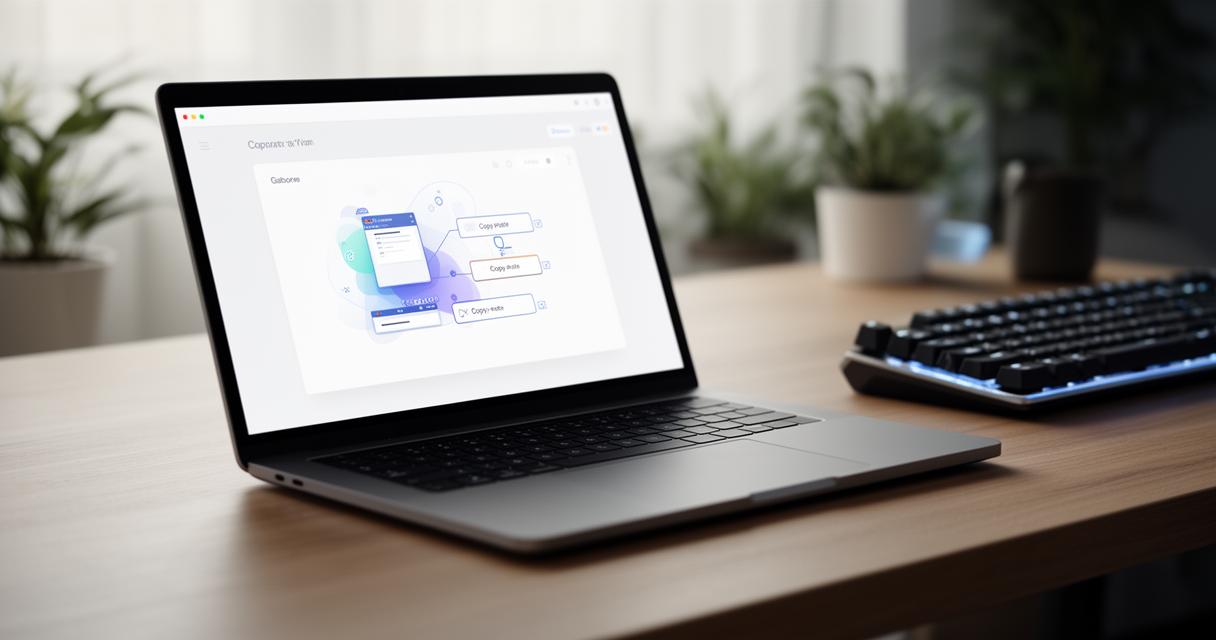
Para aquellos usuarios que buscan funcionalidades avanzadas más allá de las opciones nativas, existen numerosas aplicaciones de terceros diseñadas específicamente para la gestión del portapapeles. Aplicaciones de teclado como Gboard o Swiftkey incorporan gestores de portapapeles con capacidades extendidas, permitiendo guardar un historial más amplio de elementos copiados y organizarlos de manera eficiente. Estas aplicaciones ofrecen ventajas como la sincronización del historial en múltiples dispositivos mediante almacenamiento en nube, la posibilidad de categorizar los elementos copiados y funciones de búsqueda que facilitan localizar rápidamente información específica. Sin embargo, es fundamental mantener una actitud cautelosa al instalar aplicaciones de terceros que solicitan acceso al portapapeles. Dado que esta herramienta puede contener información sensible como contraseñas, datos bancarios o mensajes privados, conviene revisar cuidadosamente los permisos que solicita cada aplicación y optar por desarrolladores de confianza reconocidos en la comunidad. Algunas aplicaciones incluso permiten excluir ciertos tipos de contenido del historial automático o configurar el borrado automático tras un tiempo determinado, características que refuerzan la privacidad del usuario.
Cómo localizar y gestionar el portapapeles en iPhone y iPad
Acceso al portapapeles mediante el teclado de iOS
El sistema operativo de Apple adopta un enfoque más discreto respecto al portapapeles, priorizando la simplicidad y la protección de la privacidad del usuario. A diferencia de Android, iOS no ofrece de manera nativa una visualización completa del historial del portapapeles, limitándose al último elemento copiado. Para acceder al contenido actual del portapapeles en dispositivos iPhone o iPad, basta con realizar una pulsación prolongada en cualquier campo de texto y seleccionar la opción pegar del menú contextual que aparece. Esta filosofía de diseño responde a la política de Apple de minimizar el acceso de aplicaciones y funciones del sistema a datos potencialmente sensibles. Sin embargo, en versiones recientes de iOS se han incorporado notificaciones que alertan al usuario cuando una aplicación accede al portapapeles, reforzando así la transparencia y el control sobre la información personal. Para los usuarios que desean funcionalidades más avanzadas, existen opciones dentro del ecosistema de Apple que permiten gestionar mejor el portapapeles sin comprometer la seguridad. Los atajos de Siri, por ejemplo, pueden configurarse para realizar operaciones complejas con el contenido del portapapeles, automatizando tareas repetitivas y ampliando las posibilidades de uso de esta herramienta básica.
Trucos y atajos para maximizar el uso del portapapeles en dispositivos Apple
Aunque iOS no incluye un gestor de historial de portapapeles nativo, existen diversas estrategias y trucos que permiten optimizar su uso en el día a día. Una de las funcionalidades más interesantes es la posibilidad de utilizar aplicaciones de notas o gestores de texto que almacenan automáticamente el contenido copiado, creando así un historial accesible desde cualquier dispositivo vinculado a la misma cuenta de iCloud. Aplicaciones como Notes o terceras opciones especializadas pueden actuar como repositorios temporales donde almacenar múltiples fragmentos de texto para su posterior uso. Los atajos de Siri representan otra herramienta poderosa para expandir las capacidades del portapapeles. Mediante la creación de rutinas personalizadas, es posible automatizar el copiado de información frecuente, transformar el contenido del portapapeles aplicando formatos específicos o compartirlo directamente en aplicaciones concretas sin pasos intermedios. Además, la función de continuidad de Apple permite que el contenido copiado en un dispositivo esté disponible en otros dispositivos del ecosistema, como Mac o iPad, siempre que estén conectados a la misma cuenta y red. Esta integración resulta especialmente valiosa para usuarios que trabajan simultáneamente con varios dispositivos Apple, permitiendo una experiencia de copiado y pegado fluida entre ellos. Finalmente, es recomendable familiarizarse con los gestos táctiles avanzados del teclado de iOS, como el desplazamiento con tres dedos para deshacer o rehacer acciones, que complementan las funciones básicas del portapapeles y mejoran la eficiencia al trabajar con textos.