El uso eficiente del teclado en Mac puede transformar tu experiencia de escritura y aumentar tu productividad de manera significativa. Dominar las combinaciones de teclas para insertar símbolos como los corchetes no solo te ahorrará tiempo, sino que también te permitirá trabajar de forma más fluida en diversas aplicaciones. Ya sea que estés redactando documentos, programando o simplemente organizando tus notas, conocer estos atajos esenciales marcará una diferencia notable en tu día a día.
Combinaciones de teclas esenciales para insertar corchetes en Mac
Aprender a insertar corchetes en tu Mac es una habilidad fundamental para cualquier usuario que desee optimizar su flujo de trabajo. Existen dos tipos principales de corchetes que se utilizan con frecuencia: los corchetes cuadrados y los corchetes de llaves. Cada uno tiene su propia combinación de teclas específica que facilita su inserción rápida en cualquier documento o aplicación.
Cómo insertar corchetes cuadrados [ ] con atajos de teclado
Para insertar los corchetes cuadrados en tu Mac, debes familiarizarte con las teclas modificadoras que Apple ha optimizado para facilitar la escritura de símbolos esenciales. La tecnología de teclado de Apple permite que estas combinaciones sean intuitivas una vez que las practicas. Para abrir un corchete cuadrado izquierdo, debes presionar simultáneamente la tecla Opción junto con el número cinco. Este atajo te permitirá insertar el símbolo de apertura de manera instantánea. Para cerrar el corchete cuadrado, la combinación cambia ligeramente: presiona Opción junto con el número seis y obtendrás el corchete derecho. Estas funciones rápidas de teclado permiten realizar acciones sin necesidad de recurrir al mouse o trackpad, lo que agiliza considerablemente el proceso de escritura. Es recomendable practicar estas combinaciones hasta que se conviertan en un movimiento natural, ya que su uso frecuente en programación, matemáticas y organización de datos hace que sean indispensables para muchos usuarios.
Método rápido para crear corchetes de llaves { } en tu Mac
Los corchetes de llaves son igualmente importantes en numerosos contextos, especialmente en programación y en la estructuración de documentos técnicos. Para insertar estos símbolos en tu Mac, el procedimiento es similar al de los corchetes cuadrados, pero con una variación que incluye la tecla Shift. Para abrir una llave izquierda, debes presionar simultáneamente las teclas Opción, Shift y el número cinco. Esta combinación triple puede parecer compleja al principio, pero con la práctica se vuelve automática. Para cerrar la llave, la combinación es Opción, Shift y el número seis. Estas teclas modificadoras usadas en combinaciones incluyen Comando, Opción, Control y Shift, que son fundamentales para acceder a una amplia gama de caracteres especiales. Dominar estos atajos de teclado Mac no solo mejora tu velocidad de escritura, sino que también reduce la dependencia de menús desplegables o búsquedas de símbolos, lo que resulta en una experiencia de trabajo más eficiente y menos interrumpida.
Herramientas y recursos para dominar la escritura de símbolos en Mac
Más allá de memorizar combinaciones de teclas, existen herramientas integradas en macOS que pueden ayudarte a descubrir y utilizar una variedad aún mayor de caracteres especiales. Estas funciones están diseñadas para facilitar el acceso a símbolos que no siempre son evidentes en el teclado físico, ampliando así tus posibilidades de expresión escrita.
Utiliza el visor de emoji y símbolos para descubrir caracteres especiales
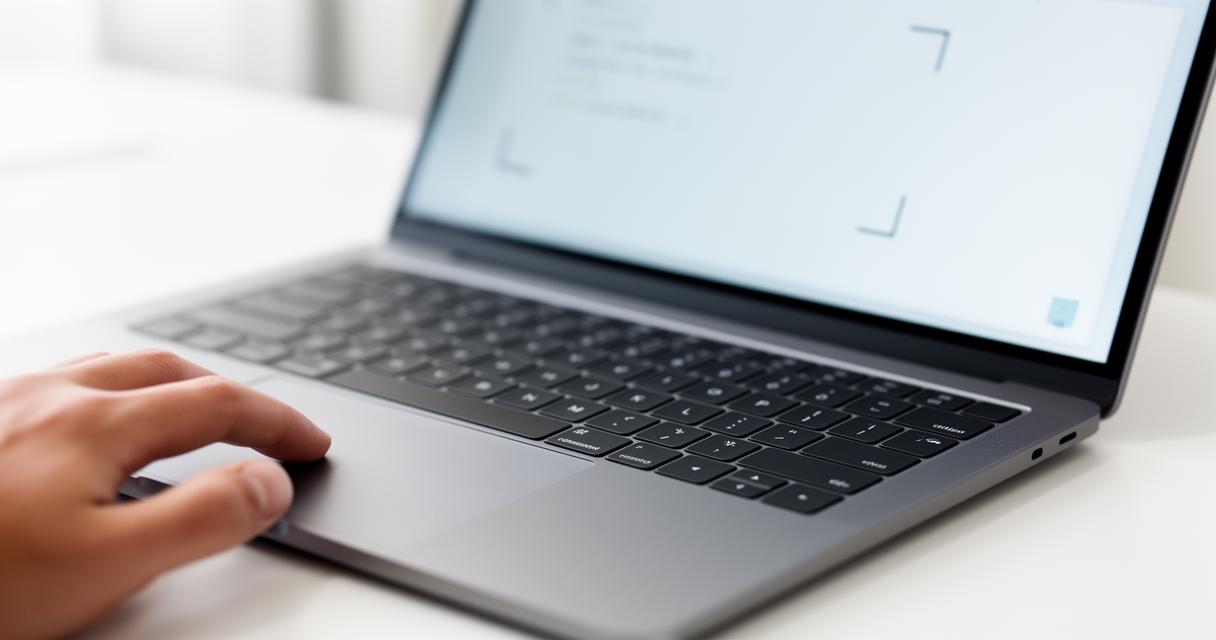
El visor de emoji y símbolos es una herramienta poderosa que muchos usuarios de Mac desconocen o subutilizan. Para acceder a esta función, simplemente dirígete al menú de Edición en cualquier aplicación de texto y selecciona la opción de Emojis y símbolos. Esta ventana emergente te mostrará una gama completa de caracteres disponibles, organizados por categorías que incluyen símbolos matemáticos, flechas, monedas y muchos más. El visor no solo te permite visualizar todos los símbolos disponibles en tu teclado, sino que también facilita su inserción con un simple clic. Esto resulta especialmente útil cuando necesitas utilizar caracteres que rara vez empleas y cuyas combinaciones de teclas no recuerdas. Además, puedes buscar símbolos específicos utilizando la barra de búsqueda integrada, lo que hace que encontrar el carácter exacto que necesitas sea cuestión de segundos. Esta funcionalidad complementa perfectamente el conocimiento de los atajos de teclado, ofreciéndote una alternativa visual cuando la memoria falla.
Practica las combinaciones de teclas para mejorar tu velocidad de escritura
La práctica constante es la clave para convertir los atajos de teclado en movimientos automáticos que no requieran pensamiento consciente. Dedicar unos minutos diarios a ejercitar estas combinaciones puede resultar en mejoras significativas en tu velocidad de escritura y en la reducción de errores. Considera crear un documento de práctica donde insertes repetidamente los corchetes cuadrados y de llaves, alternando entre diferentes tipos de texto para simular situaciones reales de trabajo. Con el tiempo, tus dedos memorizarán las posiciones y movimientos necesarios, lo que te permitirá escribir de forma más fluida y eficiente. Además, muchas aplicaciones profesionales como editores de código, programas de diseño y herramientas de productividad dependen en gran medida del uso de estos símbolos, por lo que dominarlos puede marcar una diferencia sustancial en tu desempeño profesional. Recuerda que cada aplicación tiene sus propias funciones rápidas específicas, pero las combinaciones básicas para símbolos como los corchetes permanecen consistentes en todo el sistema operativo, lo que facilita su aplicación universal.
Optimiza tu experiencia de escritura con la tecnología de teclado Apple
La filosofía de diseño de Apple siempre ha priorizado la eficiencia y la intuición en la interacción del usuario con sus dispositivos. El teclado de Mac no es una excepción, ofreciendo una arquitectura de atajos que, una vez dominada, transforma completamente la forma en que interactúas con tu ordenador.
Ventajas de familiarizarte con los atajos de teclado en Mac
Conocer a fondo los atajos de teclado disponibles en tu Mac ofrece numerosas ventajas que van más allá del simple ahorro de tiempo. En primer lugar, reduce significativamente la fatiga física asociada con el uso constante del mouse o trackpad, lo que puede prevenir problemas musculoesqueléticos a largo plazo. Las funciones rápidas comunes incluyen operaciones básicas como Comando más C para copiar, Comando más V para pegar, y Comando más Z para deshacer acciones, que son fundamentales en cualquier flujo de trabajo. Además, el uso de atajos permite mantener la concentración en la tarea que estás realizando, ya que no necesitas desviar la mirada hacia el cursor ni interrumpir tu ritmo de trabajo. Esta continuidad mental es especialmente valiosa en tareas creativas o analíticas que requieren concentración sostenida. Otro beneficio importante es la impresión profesional que proyectas cuando trabajas de manera eficiente frente a colegas o clientes, demostrando dominio de las herramientas que utilizas. Por último, existe la posibilidad de crear funciones rápidas personalizadas que se adapten específicamente a tus necesidades particulares, lo que eleva aún más tu productividad.
Consejos prácticos para una escritura más fluida y eficiente
Para maximizar los beneficios de los atajos de teclado y las técnicas de escritura eficiente, considera implementar algunos consejos prácticos en tu rutina diaria. Primero, dedica tiempo a explorar las preferencias de teclado en la configuración del sistema, donde podrás personalizar y visualizar todos los atajos disponibles. Segundo, mantén una postura ergonómica adecuada que te permita alcanzar cómodamente todas las teclas sin forzar las muñecas o los dedos. Tercero, utiliza aplicaciones de referencia que muestren los atajos disponibles en pantalla mientras trabajas, lo que facilita el aprendizaje gradual sin interrumpir tu flujo de trabajo. Cuarto, agrupa mentalmente los atajos por funciones relacionadas, como edición de texto, navegación del Finder o comandos de accesibilidad, lo que ayuda a crear patrones de memoria más sólidos. Quinto, no intentes aprender todos los atajos de una vez; enfócate primero en aquellos que utilizas con mayor frecuencia y expande gradualmente tu repertorio. Finalmente, recuerda que las funciones rápidas de enfoque del teclado para navegar menús y ventanas pueden complementar perfectamente los atajos de símbolos, creando un ecosistema completo de eficiencia. Al integrar estas prácticas en tu rutina diaria, notarás una mejora sustancial no solo en tu velocidad de escritura, sino también en tu comodidad general al trabajar con tu Mac.